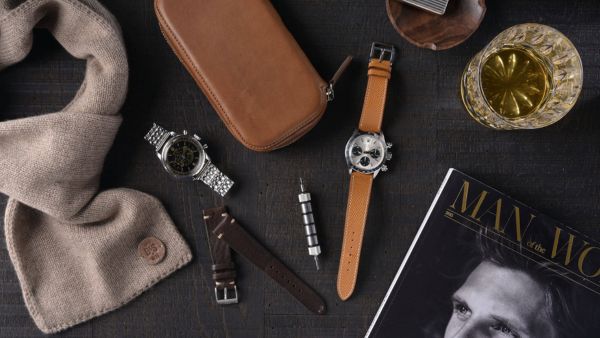
ĐỒNG HỒ NAM NỮ CHÍNH HÃNG
Chúng tôi cam kết mang lại những giá trị cao nhất, chế độ hậu mãi tốt nhất khi quý khách hàng tin dùng & mua sắm đồng hồ nam nữ chính hãng của thương hiệu SHOPDONGHO.com






ĐỒNG HỒ BÁN CHẠY & ĐẸP
BÁN CHẠY
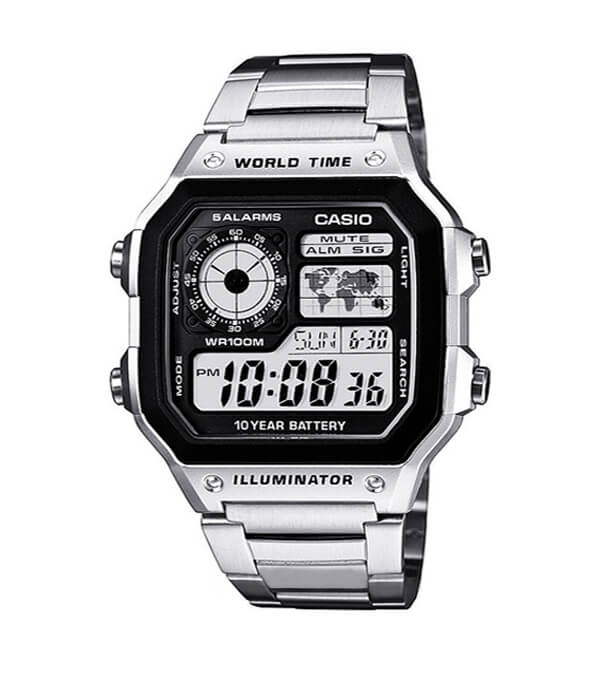
1.627.000₫
BÁN CHẠY
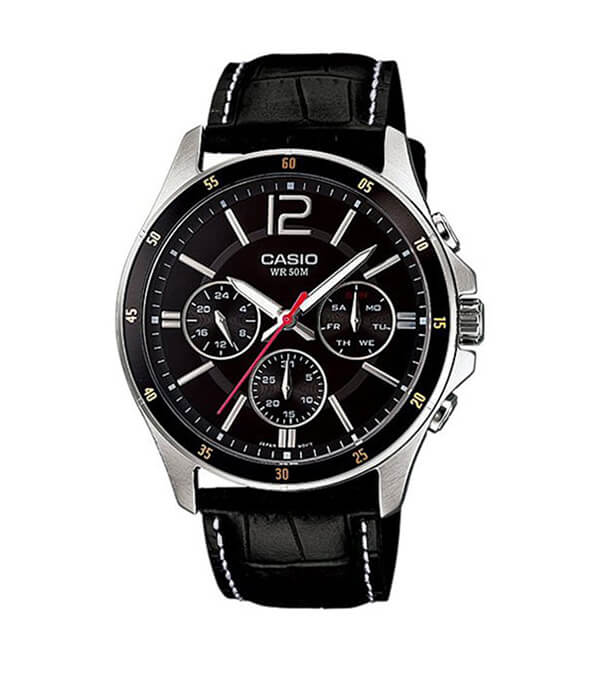
2.452.000₫
BÁN CHẠY
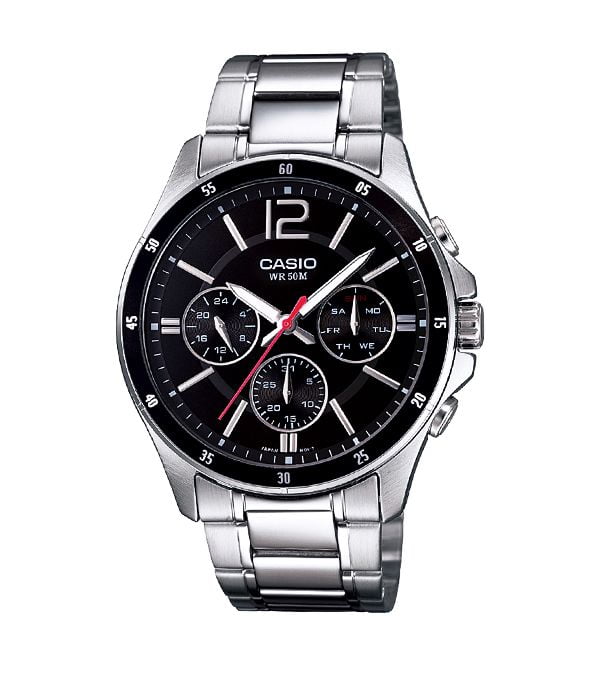
2.586.000₫
BÁN CHẠY
1.277.000₫
BÁN CHẠY

1.893.000₫
BÁN CHẠY
1.893.000₫
BÁN CHẠY

2.252.000₫
BÁN CHẠY

1.893.000₫
ĐỒNG HỒ CASIO

3.701.000₫
3.701.000₫
2.584.000₫
4.843.000₫
3.701.000₫
3.701.000₫
3.899.000₫

3.899.000₫
4.484.000₫
3.814.000₫
4.843.000₫
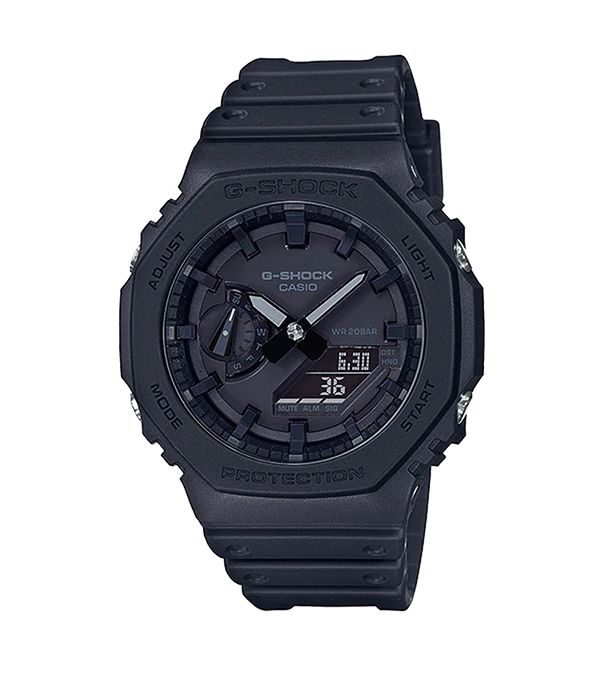
3.814.000₫
ĐỒNG HỒ PIERRE LANNIER
-10%
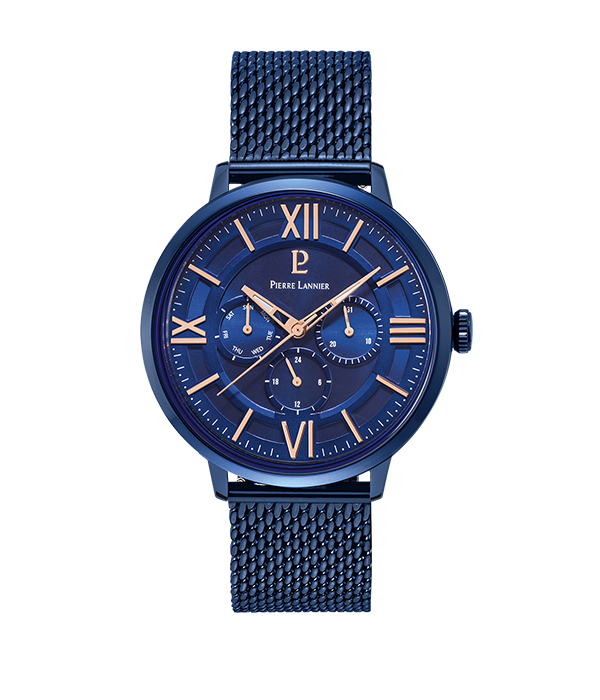
Giá gốc là: 6.670.000₫.6.003.000₫Giá hiện tại là: 6.003.000₫.
-10%
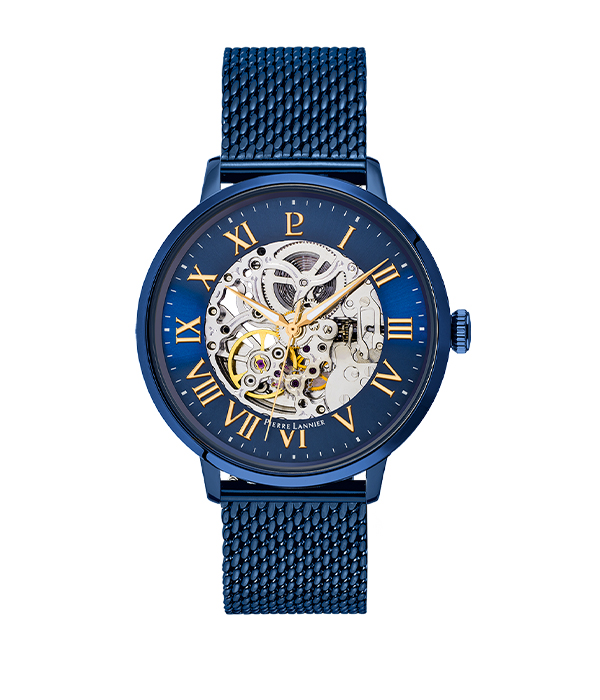
Giá gốc là: 9.000.000₫.8.100.000₫Giá hiện tại là: 8.100.000₫.
-10%
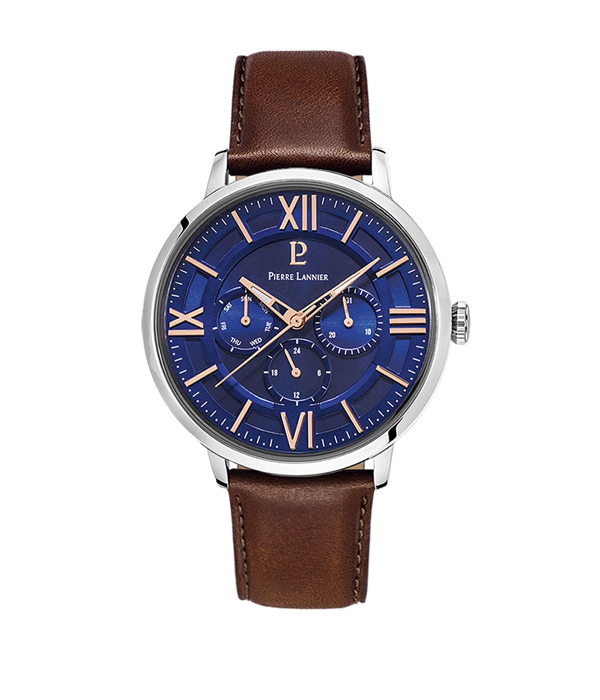
Giá gốc là: 5.670.000₫.5.103.000₫Giá hiện tại là: 5.103.000₫.
-10%
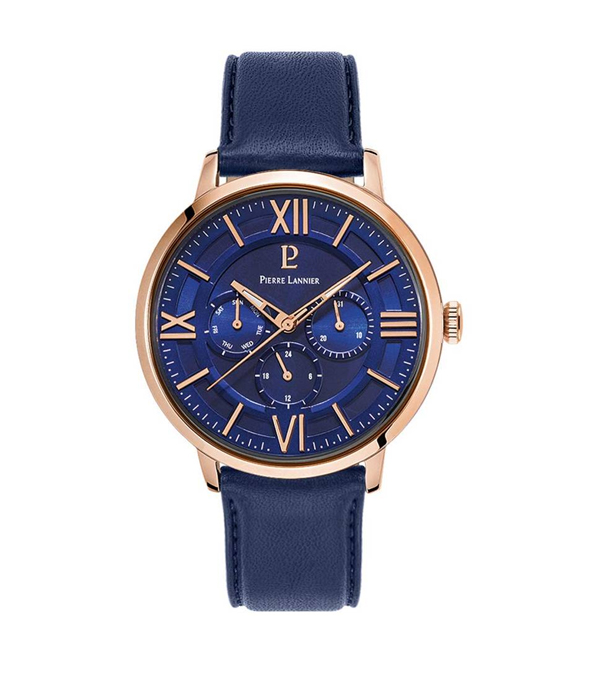
Giá gốc là: 6.000.000₫.5.400.000₫Giá hiện tại là: 5.400.000₫.
-10%
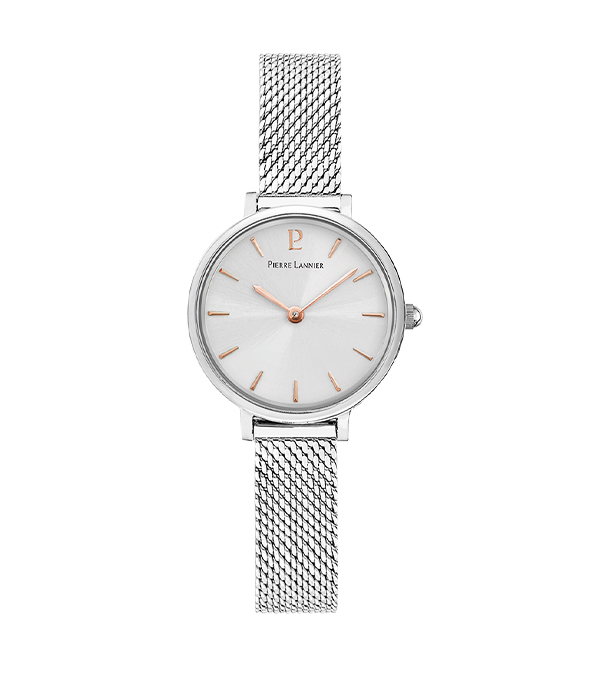
Giá gốc là: 3.340.000₫.3.006.000₫Giá hiện tại là: 3.006.000₫.
-10%
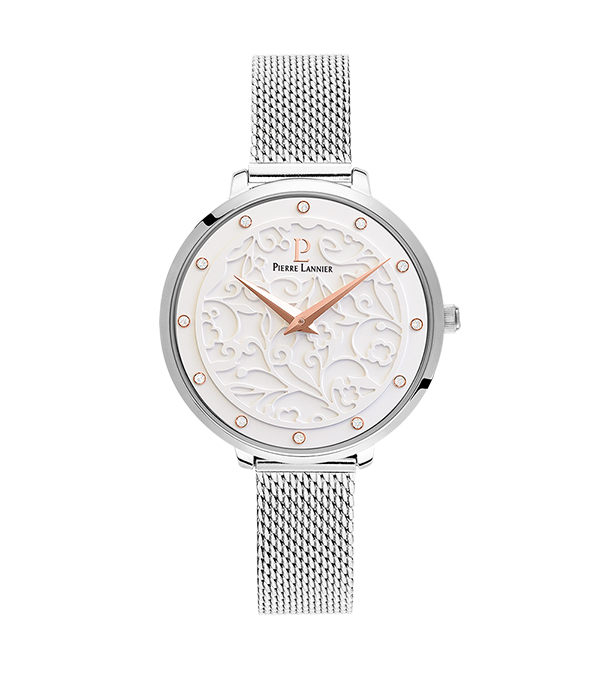
Giá gốc là: 3.670.000₫.3.303.000₫Giá hiện tại là: 3.303.000₫.
-10%
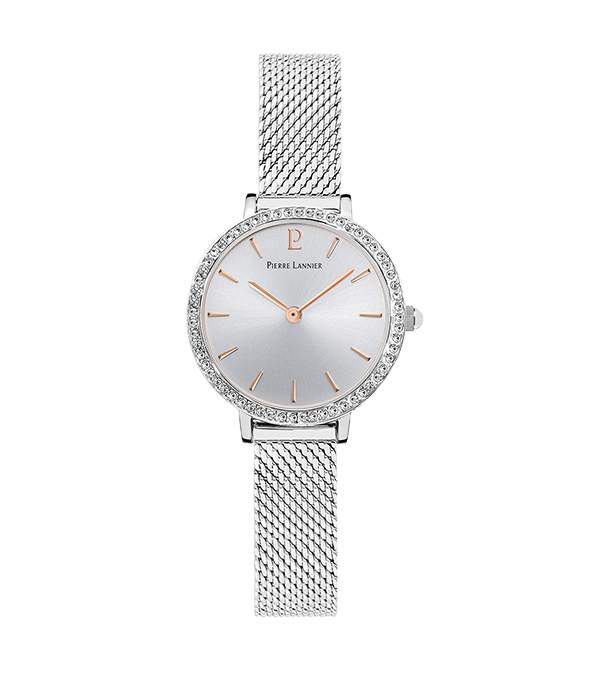
Giá gốc là: 4.840.000₫.4.356.000₫Giá hiện tại là: 4.356.000₫.
-10%
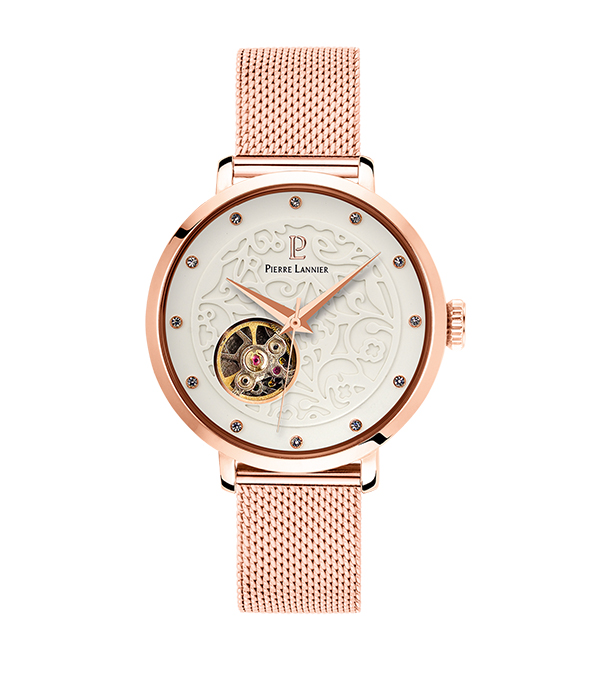
Giá gốc là: 7.500.000₫.6.750.000₫Giá hiện tại là: 6.750.000₫.
ĐỒNG HỒ TREO TƯỜNG

2.820.000₫
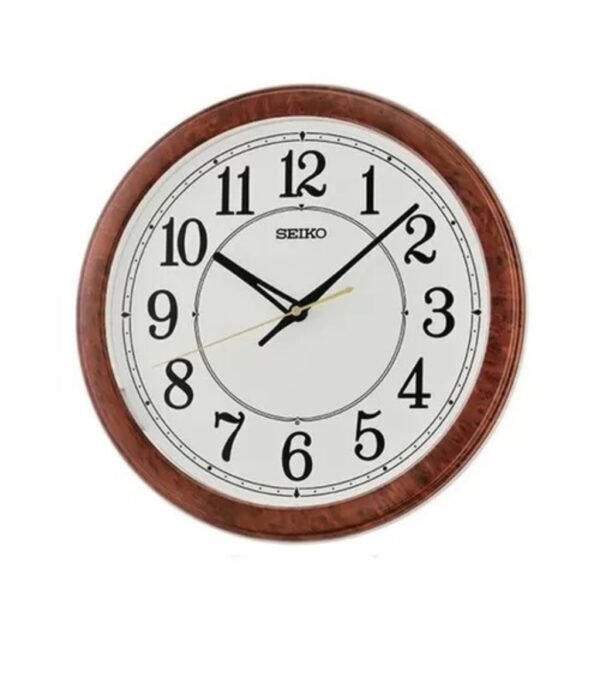
1.845.000₫
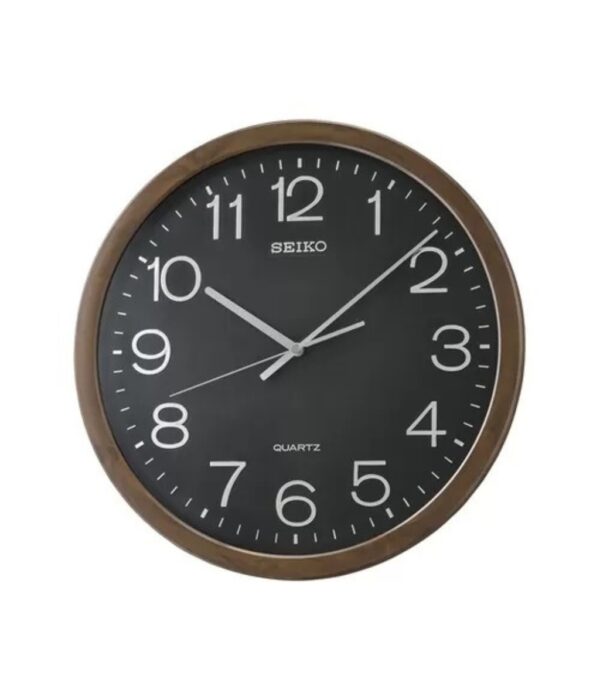
1.450.000₫
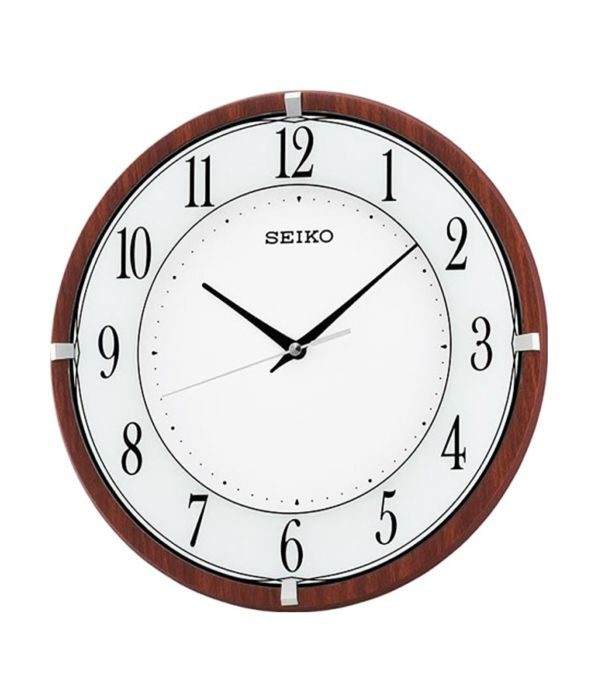
956.000₫
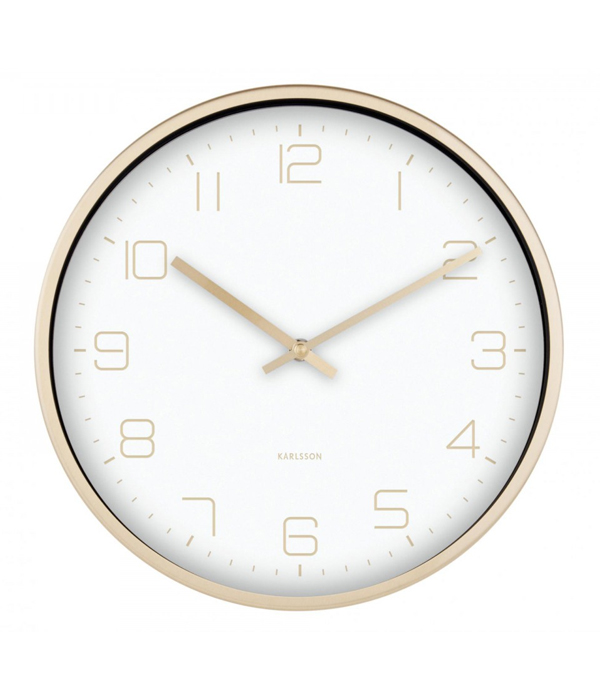
1.880.000₫
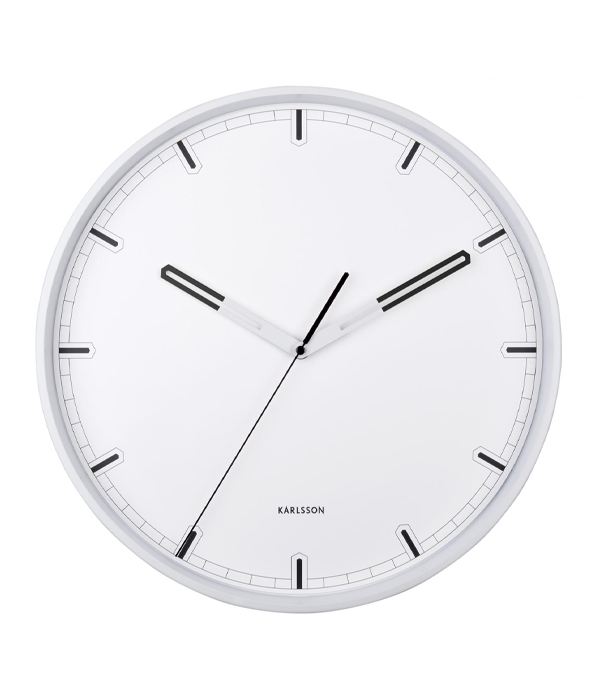
2.220.000₫
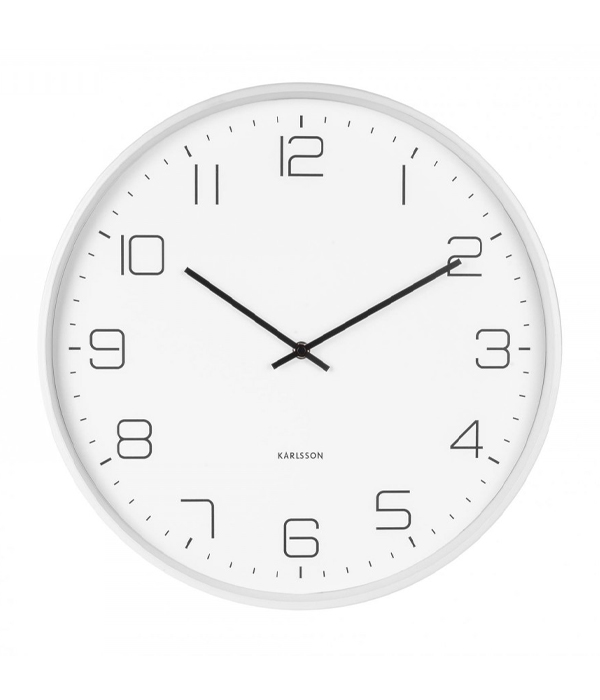
2.570.000₫
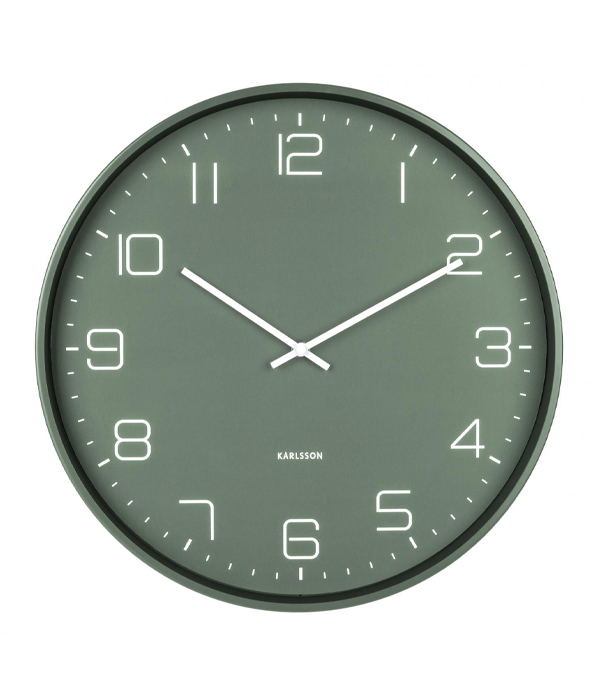
2.570.000₫
DÂY DA ĐỒNG HỒ
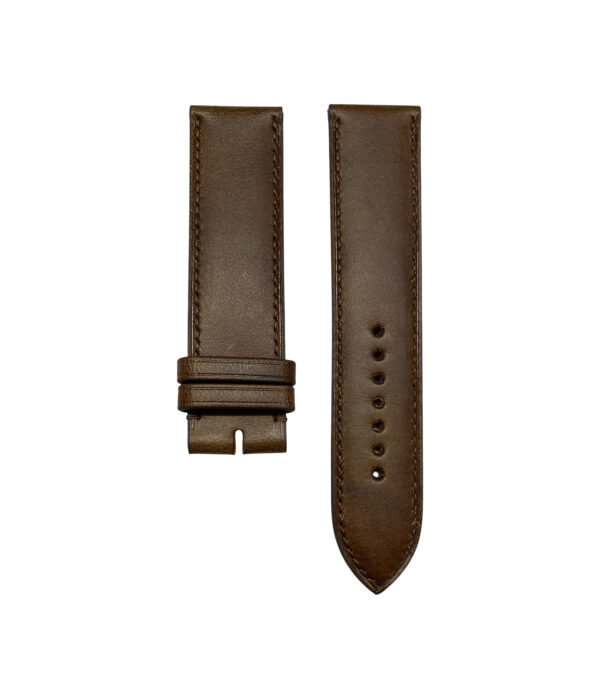
600.000₫
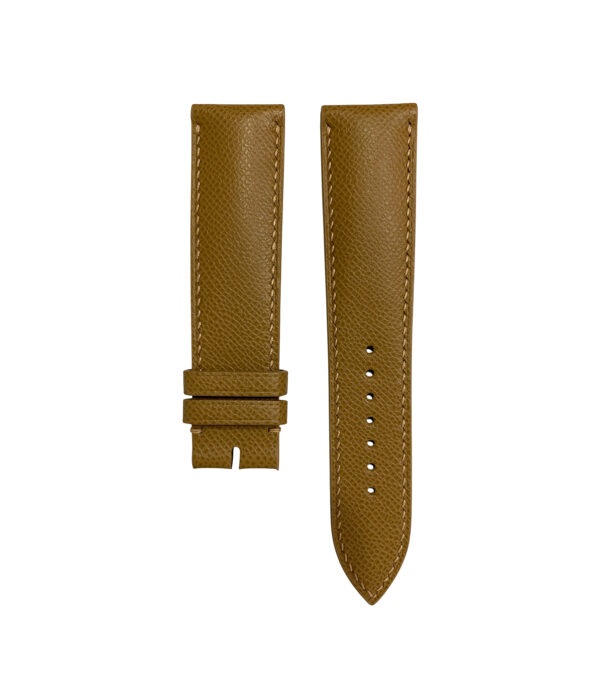
600.000₫
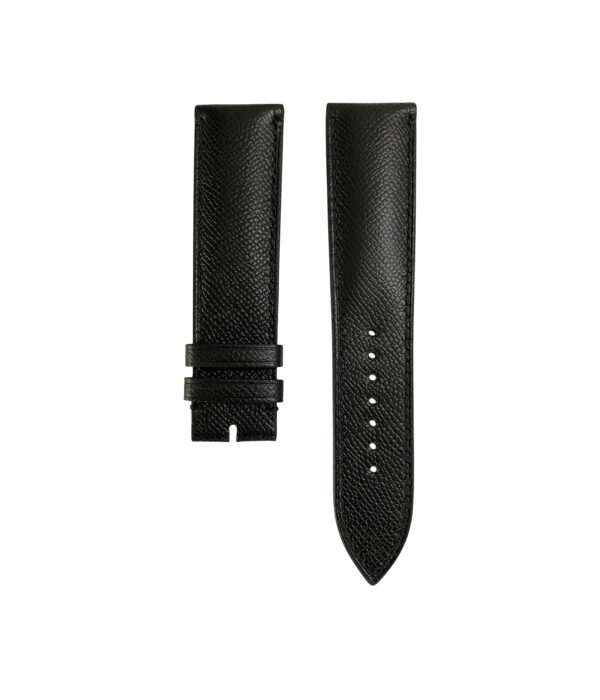
600.000₫
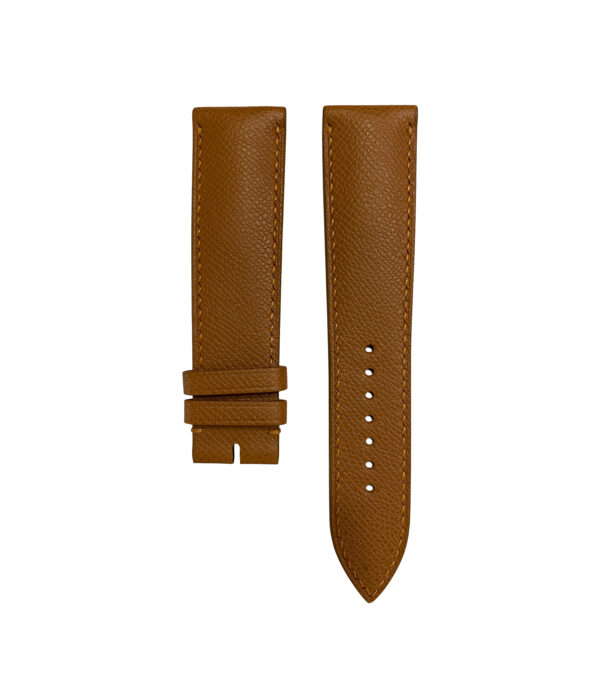
600.000₫
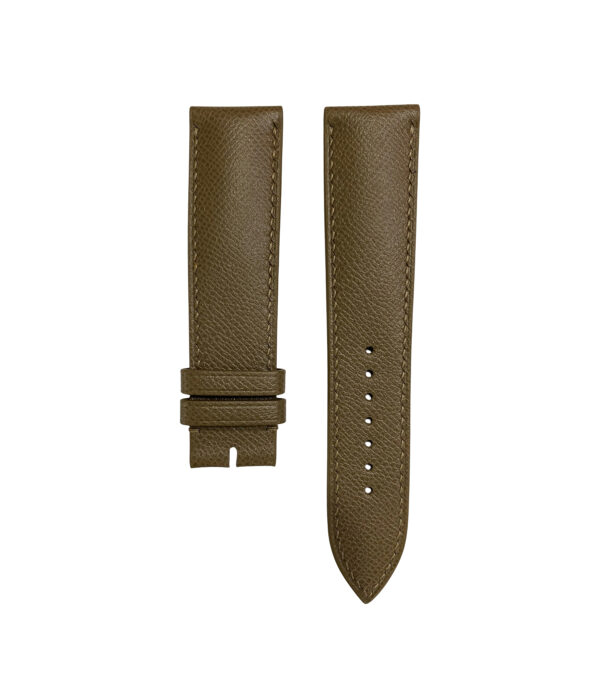
600.000₫
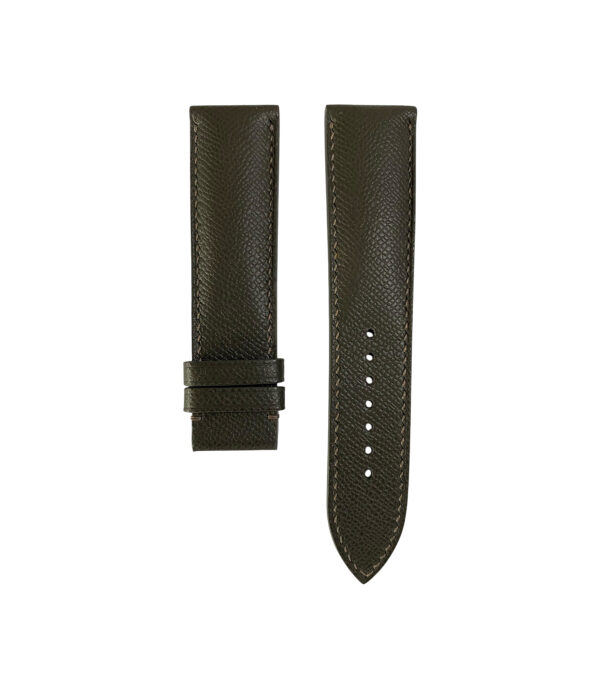
600.000₫
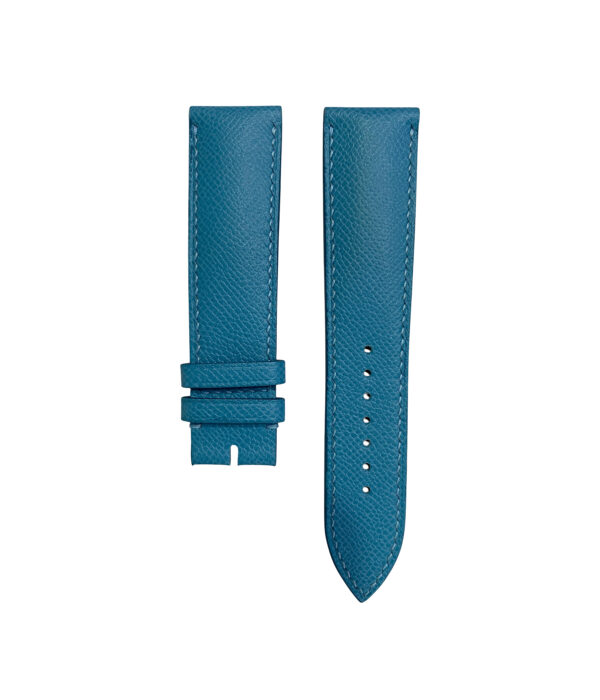
600.000₫
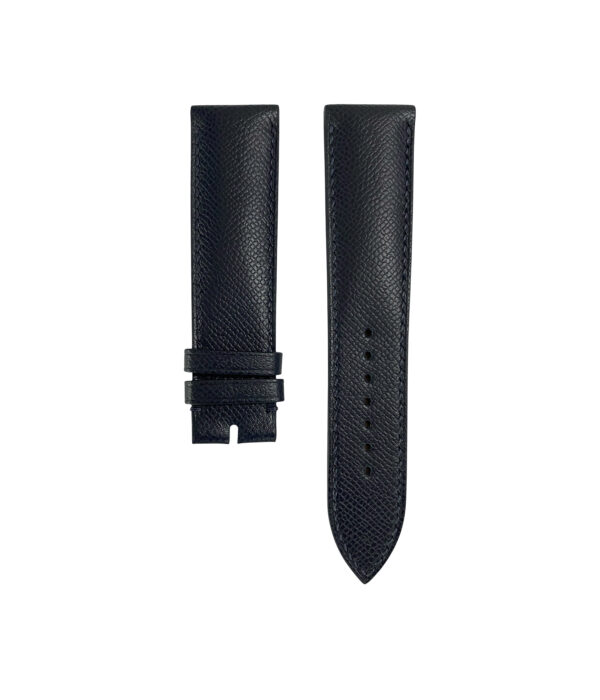
600.000₫
HOT SALE
-30%
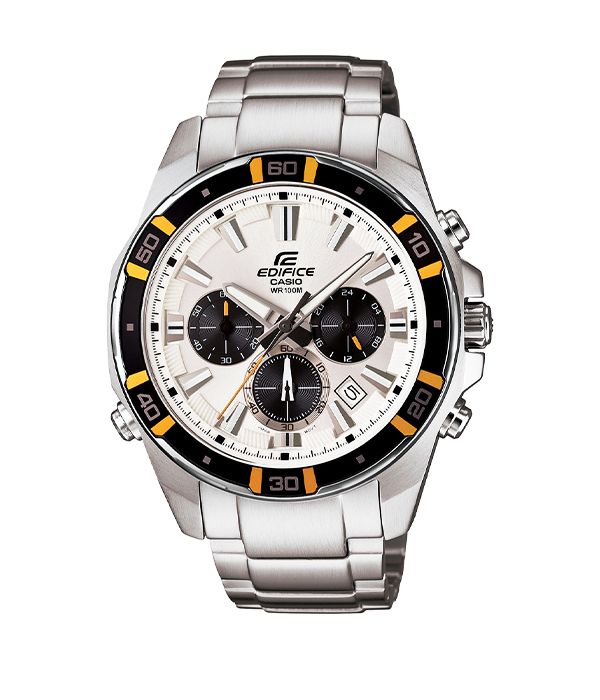
Giá gốc là: 4.798.000₫.3.359.000₫Giá hiện tại là: 3.359.000₫.
-30%

Giá gốc là: 2.306.000₫.1.614.000₫Giá hiện tại là: 1.614.000₫.
-30%
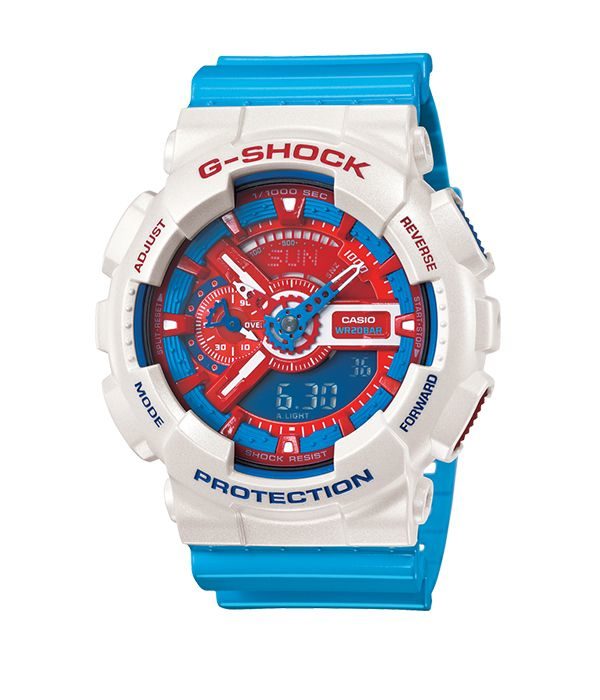
Giá gốc là: 3.549.000₫.2.484.000₫Giá hiện tại là: 2.484.000₫.
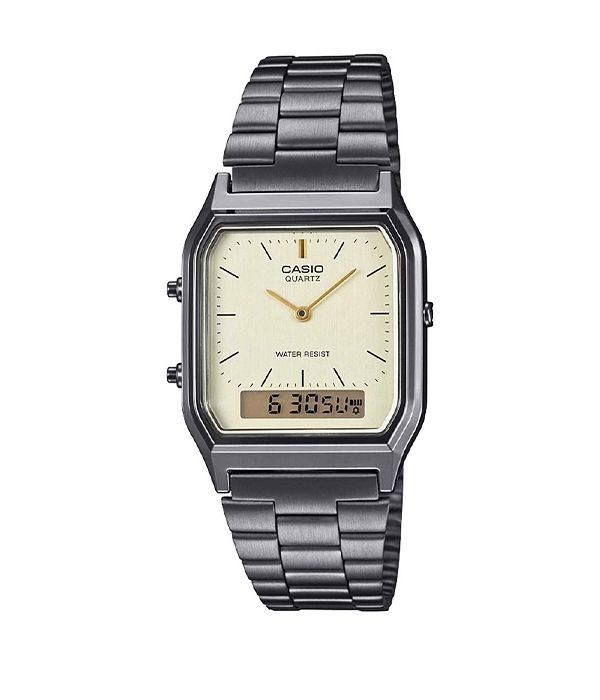
2.287.000₫
THƯƠNG HIỆU ĐỒNG HỒ














Hybrid Watch Là Gì? Xu Hướng Đồng Hồ Lai Cơ Thông Minh Độc Đáo
Trong kỷ nguyên công nghệ bùng nổ, sự xuất hiện của những chiếc Smartwatch màn [...]
Hybrid Watch Là Gì? Xu Hướng Đồng Hồ Lai Cơ Thông Minh Độc Đáo
Trong kỷ nguyên công nghệ bùng nổ, sự xuất hiện của những chiếc Smartwatch màn [...]
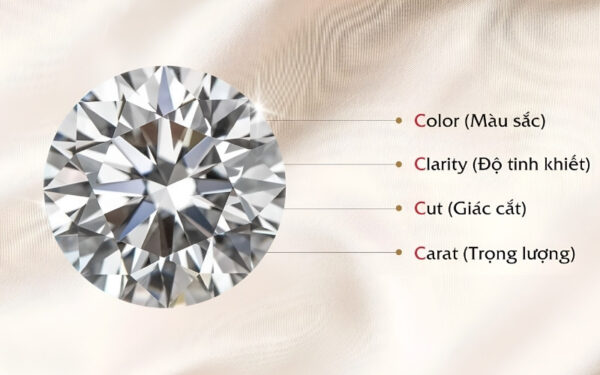
Carat Là Gì? Hướng Dẫn Quy Đổi Trọng Lượng Kim Cương Chuẩn Nhất
Trong thế giới của những cỗ máy thời gian xa xỉ, sự đẳng cấp không [...]
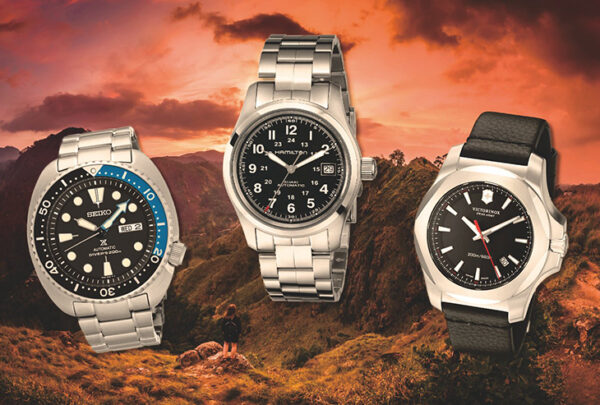
Đồng Hồ Tool Watch Là Gì? Biểu Tượng Của Kỹ Nghệ Cơ Khí Thực Dụng
Trong thế giới chế tác đồng hồ cao cấp, người ta thường dành rất nhiều [...]
Microbrand Là Gì? Làn Sóng Đồng Hồ Độc Lập Bứt Phá Giới Giới Hạn
Trong suốt nhiều thế kỷ, ngành chế tác đồng hồ thế giới luôn nằm dưới [...]